Das Netzwerk bestimmt, wie dein Server mit der Außenwelt kommuniziert. Genau deshalb ist es wichtig, die Netzwerkkonfiguration von Anfang an richtig aufzusetzen
Was genau konfigurieren wir hier eigentlich?
Was ist ein Gateway
Der Gateway-Server weiß als Einziger, wie es außerhalb des lokalen Netzwerks aussieht. Ein Gateway ist einfach gesagt die Poststelle deines Servers. Solange dein Server Datenpakete an Geräte im lokalen Netzwerk verschickt, braucht er das Gateway nicht, er wirft sie sozusagen direkt in die Briefkästen der Nachbarn im selben Haus. Sobald er aber Datenpakete außerhalb des Netzwerks verschicken möchte, übergibt er sie dem Gateway, welcher die Pakete dann an den richtigen Empfänger weiterleitet.
Was ist ein DNS ?
Bildlich kann man sich einen DNS-Server wie die Kontakte am Handy vorstellen: Niemand möchte jedes Mal die Telefonnummer eintippen, sondern einfach den Namen der Person auswählen – im Hintergrund soll der Anruf dann automatisch zur richtigen Telefonnummer vermittelt werden. Genau dafür ist der DNS-Server verantwortlich: Er ordnet die Website-Namen den jeweiligen IP-Adressen zu, sodass man statt 8.8.8.8 einfach www.google.com eingeben kann.
Warum verwenden Server statische IP-Adressen und nicht dynamische ?
Wenn ein Server eine statische IP-Adresse verwendet, bedeutet das: Er hat eine feste IP-Adresse, wie zum Beispiel 192.168.10.99. Somit können ihn Nutzer und Applikationen immer genau unter dieser Adresse erreichen.
Würde er hingegen eine dynamische IP-Adresse verwenden, würde die IP-Adresse dauernd wechseln. Nutzer und Applikationen würden den Server plötzlich nicht mehr finden.
IPv4 vs IPv6
Auf dem Papier bringt IPv6 einige Vorteile gegenüber IPv4 wie zum Beispiel mehr Sicherheit und einen effizienteren Datenfluss. Jedoch reicht IPv4 für den normalen Betrieb einer Oracle Datenbank völlig aus und liefert über dNFS die gleiche Highspeed-Performance. Bei vielen Unternehmen wird von der internen IT nur IPv4 unterstützt.
Was ist eine Subnetzmaske ?
Die Subnetzmaske sorgt dafür, dass jedes Gerät im Netzwerk sofort weiß, ob der Empfänger des Pakets im lokalen Netzwerk oder außerhalb liegt. Man kann sich das Subnetz wie ein Wohnhaus vorstellen: Wenn ich Briefe für Nachbarn habe, kann ich sie ihnen einfach direkt ins Postfach legen. Sind diese Briefe aber für Personen außerhalb des Wohnhauses, muss ich sie dem Postboten (Gateway) geben, welcher sie für mich weiterleitet.
Welche Möglichkeiten gibt es die Netzwerkkonfigurationen einzurichten ?
Es gibt 3 grundlegende Möglichkeiten Netzwerkkonfigurationen einzurichten. Wir gehen von einem minimal install von Oracle Linux aus.
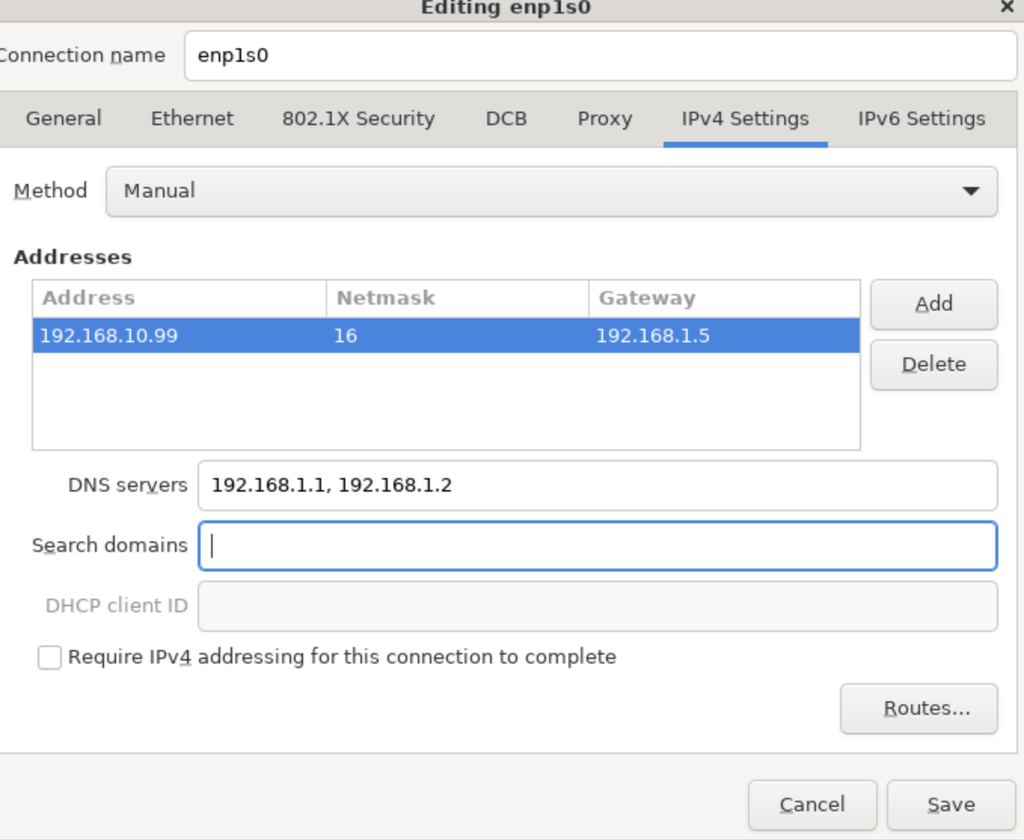
Möglichkeit 1 – Direkt bei der Oracle Linux Installation
Im Fall das man sofort nach der Installation remote auf den Server zugreifen möchte ist es zu empfehlen die IP-Adresse schon bei der Installation zu setzen.
Möglichkeit 2 – Über den Network Manager (grafisch)
Viele Administratoren verwenden gerne diesen Weg, da die GUI sehr einfach zu bedienen ist und man sich keine Befehle auswendig merken muss.
1. nmtui aufrufen als ROOT-USER oder mit SUDO RECHTEN
nmtui2. Edit a Connection
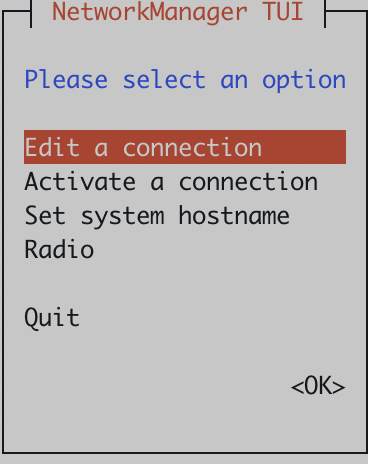
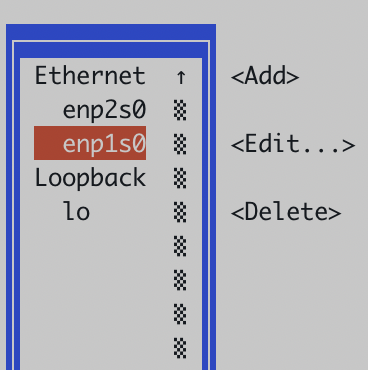
3. Connection auswählen (in dem Fall enp1s0)
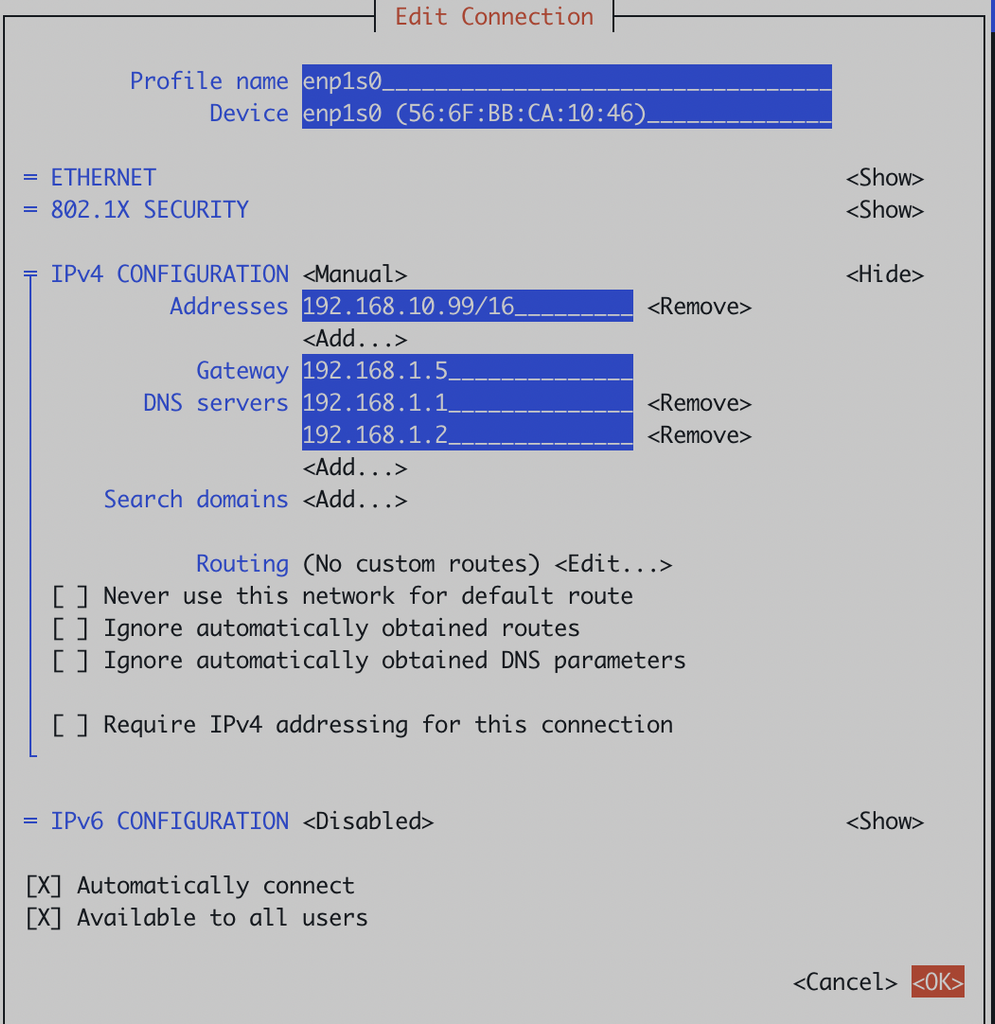
4. Konfiguration entragen
5. Änderungen Speichern
Möglichkeit 3 – Über die Konsole
# Name der Netzwerkschnittstelle = enp1s0

# IP-Adresse und Subnetzmaske vergeben
nmcli con mod enp1s0 ipv4.addresses 192.168.10.99/16

# Statisch IP definieren
nmcli con mod enp1s0 ipv4.method manual

# IP-Adresse des Gateway-Server
nmcli con mod enp1s0 ipv4.gateway 192.168.1.5

# IP-Adresse des DNS-Server
nmcli con mod enp1s0 ipv4.dns 192.168.1.1
# Falls es mehrere DNS-Server gibt
# nmcli con mod enp1s0 ipv4.dns "192.168.1.1, 192.168.1.2"

# IPv6 deaktivieren
nmcli con mod enp1s0 ipv6.method disabled

# Bei jedem Reboot automatisch mit der Netzwerkschnittstelle verbinden
nmcli con mod enp1s0 connection.autoconnect yes

# Änderungen dauerhaft speichern/ Verbindung aktivieren
nmcli con up enp1s0
Testen
Die goldene Regel für jeden DBA lautet: Keine Theorien aufstellen, sondern sich an harte Fakten halten. Genau aus diesem Grund überlassen wir nichts dem Zufall und überprüfen, ob unsere Netzwerkkonfiguration wirklich erfolgreich war.
IP-Adressen
ip a1: lo: <LOOPBACK,UP,LOWER_UP> mtu 65536 qdisc noqueue state UNKNOWN group default qlen 1000
link/loopback 00:00:00:00:00:00 brd 00:00:00:00:00:00
inet 127.0.0.1/8 scope host lo
valid_lft forever preferred_lft forever
inet6 ::1/128 scope host
valid_lft forever preferred_lft forever
2: enp1s0: <BROADCAST,MULTICAST,UP,LOWER_UP> mtu 1500 qdisc mq state UP group default qlen 1000
link/ether 56:6f:bb:ca:00:14 brd ff:ff:ff:ff:ff:ff
inet 192.168.10.99/16 brd 192.168.255.255 scope global noprefixroute enp1s0
valid_lft forever preferred_lft forever
Gateway
ip rdefault via 192.168.1.5 dev enp1s0 proto static metric 102
192.168.0.0/16 dev enp1s0 proto kernel scope link src 192.168.10.99 metric 102DNS
Die einfachste Methode DNS zu überprüfen ist es einen Ping auf eine Website zu machen.
ping -c 3 www.google.comPING www.google.com (142.251.152.119) 56(84) bytes of data.
64 bytes from 142.251.152.119 (142.251.152.119): icmp_seq=1 ttl=117 time=10.8 ms
64 bytes from 142.251.152.119 (142.251.152.119): icmp_seq=2 ttl=117 time=10.6 ms
64 bytes from 142.251.152.119 (142.251.152.119): icmp_seq=3 ttl=117 time=10.9 ms