Die Software-Installation ist das Tor zur Oracle-Welt – hier wird das Fundament für die Datenbanken gelegt. Auch wenn die Software Installation auf den ersten Blick einfach und selbsterklärend aussieht, können Fehler gravierende Folgen für den Betrieb haben.
Software und Datenbank in einem Schritt installieren? Klingt bequem, ist aber eine Falle. Diese Schritte sollte man unbedingt trennen.
Welche wichtigen Entscheidungen werden bei der Software Installation getroffen
Bei der Software Installation werden die beiden wichtigsten Verzeichnisse, das ORACLE_HOME und ORACLE_BASE definiert. Diese nachträglich zu ändern ist sehr aufwendig und fehleranfällig, deshalb sollte man es besser gleich richtig machen.
Ebenfalls wird die Sprache der Datenbank festgelegt. Es ist sehr zu empfehlen das man diese auf Englisch stellt. Vor allem im deutschsprachigen Raum neigt man dazu die Sprache auf Deutsch zu stellen, jedoch sind die Übersetzungen teilweise falsch oder unverständlich Übersetzt. Dies kann die Fehlersuche und ähnliches erschweren.
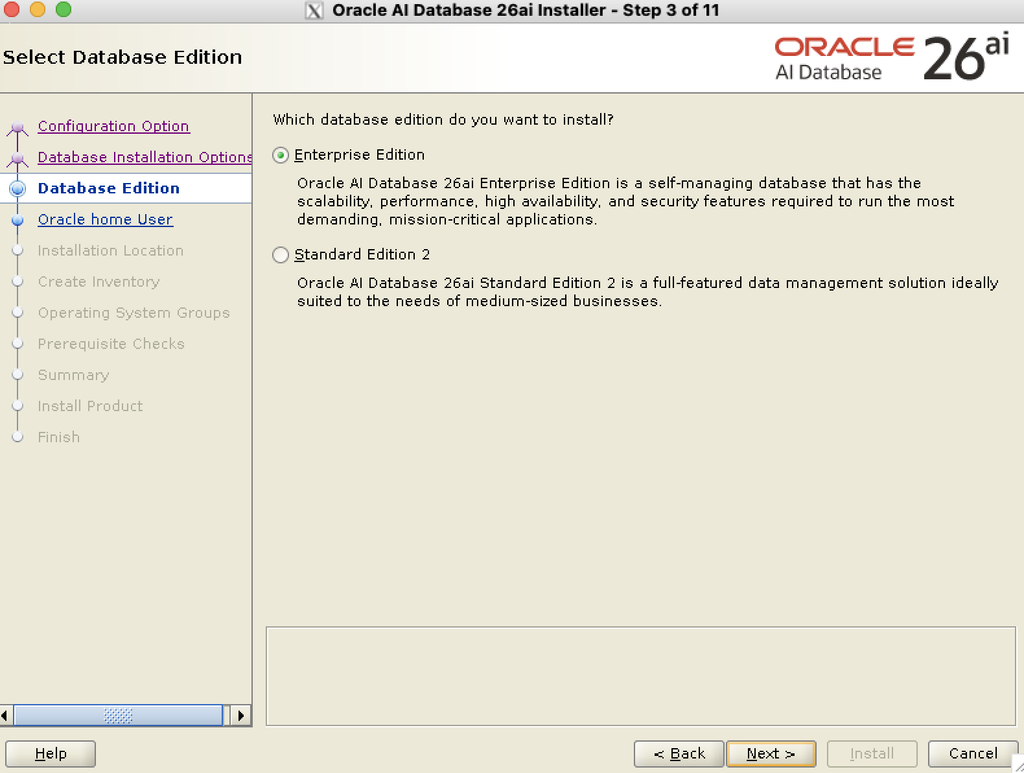
Der Folgende Punkt entscheidet nicht nur über die Technik sondern kann im schlimmsten Fall auch gravierende Folgen für das Budget haben. Die Rede ist hier von der Software-Edition, diese lässt sich nachträglich nicht mehr ändern. Wählt man hier fälschlicherweise die Enterprise Edition statt der Standard Edition aus und bemerkt es nicht rechtzeitig können Strafen im siebenstelligen Bereich drohen.
Welche Software Versionen sind auf welchem Betriebssystem Supported
Hierbei beziehe ich mich auf die Software Version 19c und 26ai, sowie die Betriebssysteme OL8, OL9 und OL10
- OL8
- Oracle AI Database 26ai ab 23.26.0.0.0 oder höher
- Oracle Database 19c ab 19.7 oder höher
- OL9
- Oracle AI Database 26ai ab 23.26.0.0.0 oder höher
- Oracle Database 19c ab 19.19 oder höher
- OL10
- Oracle AI Database 26ai ab 23.26.2.0.0 oder höher
- Oracle Database 19c ab 19.32 oder höher
Vorbereitung der Software Installation
Preinstall:
Das Preinstall sollte installiert werden (als Benutzer mit ROOT Rechten)
Die einzigen dnf packages die “preinstall” heißen sind die von Oracle. Daher kann man diese sehr einfach finden:
dnf search preinstallVerzeichnis Struktur
Ebenfalls ist es zu Empfehlen eine geeignete Verzeichnis Struktur zu haben
Ich Empfehle:
- Grundverzeichniss: /u01
- ORACLE_BASE: /u01/app/oracle -> Hier werden Logs, Datenbankdateien und ähnliche Daten abgelegt
- ORACLE_HOME: /u01/app/oracle/product/VERSION.PATCH_EDITION/ -> Hier werden Oracle Programme und Oracle Net Datein abgelegt
- Archivelogs: /u01/app/oracle/oraarc -> Hier werden die Archive Logs abgelegt
- Fast Recovery Area: /u01/app/oracle/orafra -> Hier werden Files für das Recover der Datenbank abgelegt
- Backups: /u01/app/oracle/orabackup -> Hier werden die Backups abgelegt (Dieses Verzeichniss sollte auf einer unabhängigen Disk liegen)
- Redo Logs: /u01/app/oracle/oralog -> Hier werden die Online logs abgelegt
- Datafiles: /u01/app/oracle/oradata -> Hier befinden sich die Datafiles
Optionale Verzeichnisse
- ORA_TEMP: /u01/temp -> Temporäre datenbankbezogene Daten können hier aufbewahrt werden
- Scripts: /u01/scripts -> Hier können selbst geschriebene Skripte die für den Betrieb der Datenbank notwendig sind abgelegt werden (z.B. Housekeeping)
Falls man Dateien spiegeln will, wie z.B. die Redologs kann man die Verzeichnisse nummerieren oralog1, oralog2
Wenn man eine Multitenant-Datenbank verwendet werden die PDB-Verzeichnisse innerhalb des /oradata Verzeichnisses erstellt.
Das Ziel dieser Struktur ist es alle Datenbank bezogenen Daten an einem Ort zu haben und nicht überall auf dem System verteilt.
Diese Verzeichnisse sollten dem ORACLE User und der Gruppe OINSTALL gehören, welche beim preinstall automatisch angelegt werden.
Ausreichend SWAP
Es ist wichtig vor der Software Installation sicherzustellen, dass man ausreichend Swap Space hat. Der Swap Space ist eine Art Notlösung für die Datenbank. Falls der RAM voll wird, schreibt die Datenbank weiter auf die Festplatte, nämlich in den reservierten Swap-Space anstatt dass sie stehen bleibt.
Oracle empfiehlt (stand 07.10.2026)
- Wenn der RAM zwischen 1 GB und 2 GB liegt: Swap = 1.5 x RAM
- Wenn der RAM zwischen 2 GB und 16 GB liegt: Swap genau so groß wie RAM
- Wenn der RAM größer ist als 16 GB: Swap = 16 GB
Oracle Software Grafisch Installieren
Um die Installation grafisch durchzuführen muss man eine Grafische Oberfläche haben können z.B. X11-Forwarding.
cd $ORACLE_HOME
./runInstaller
Danach öffnet sich ein grafisches Fenster
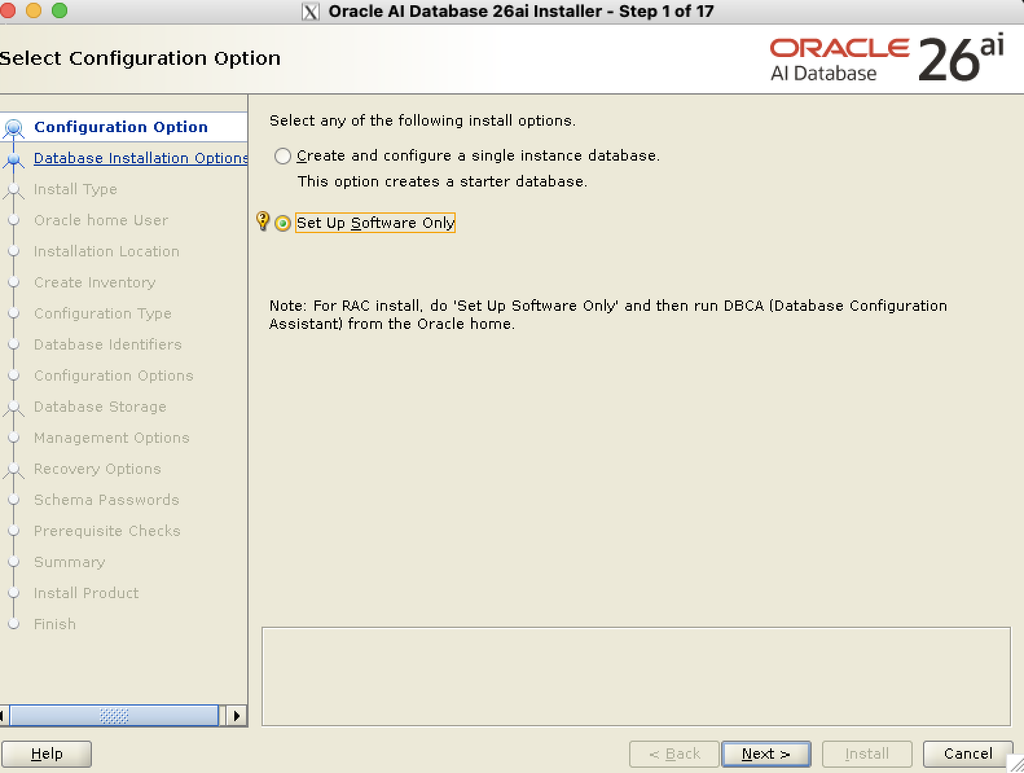
Hier wählt man aus ob man nur die Software installieren will oder auch im gleichen Atemzug eine Datenbank erstellen möchte
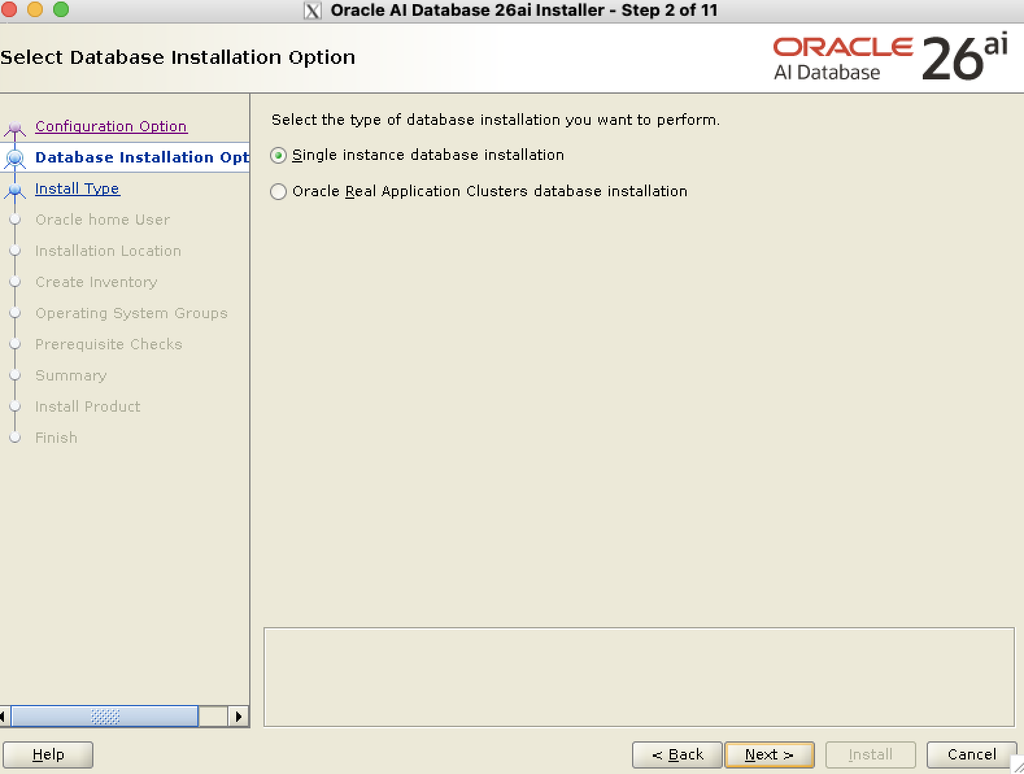
Hier wählt man ob man einen RAC haben möchte oder eine Single Instance
Hier wird die Software Edition ausgewählt. Dies ist die wichtigste Entscheidung bei der Software Installation.
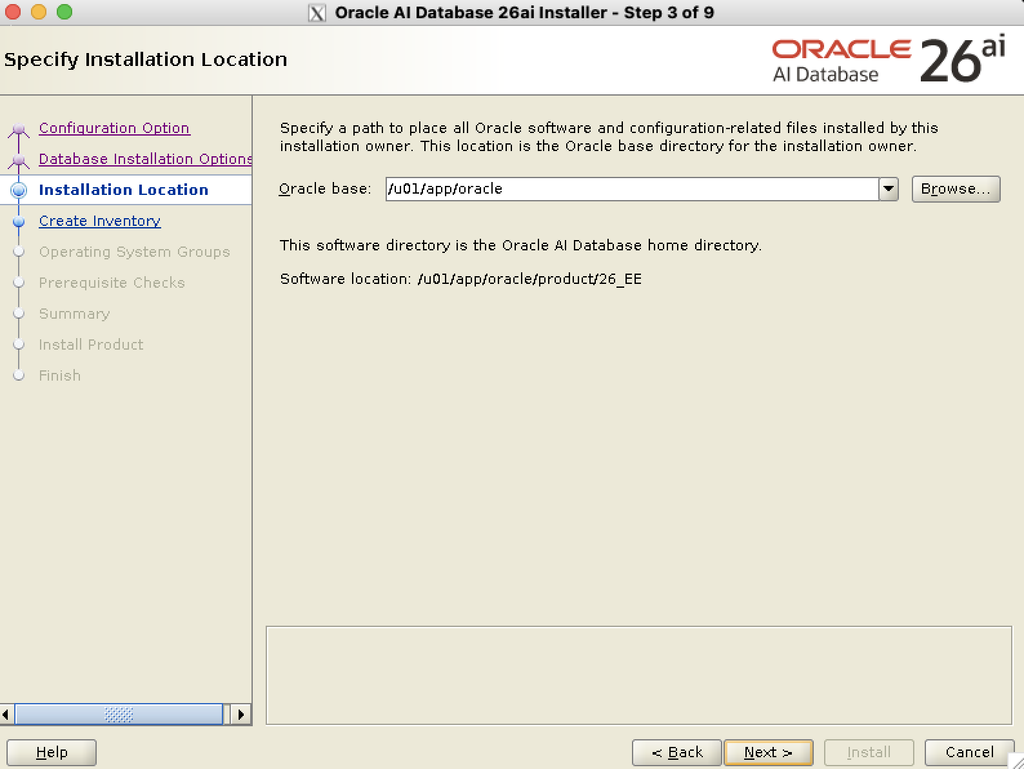
Hier legt man das ORACLE_BASE fest
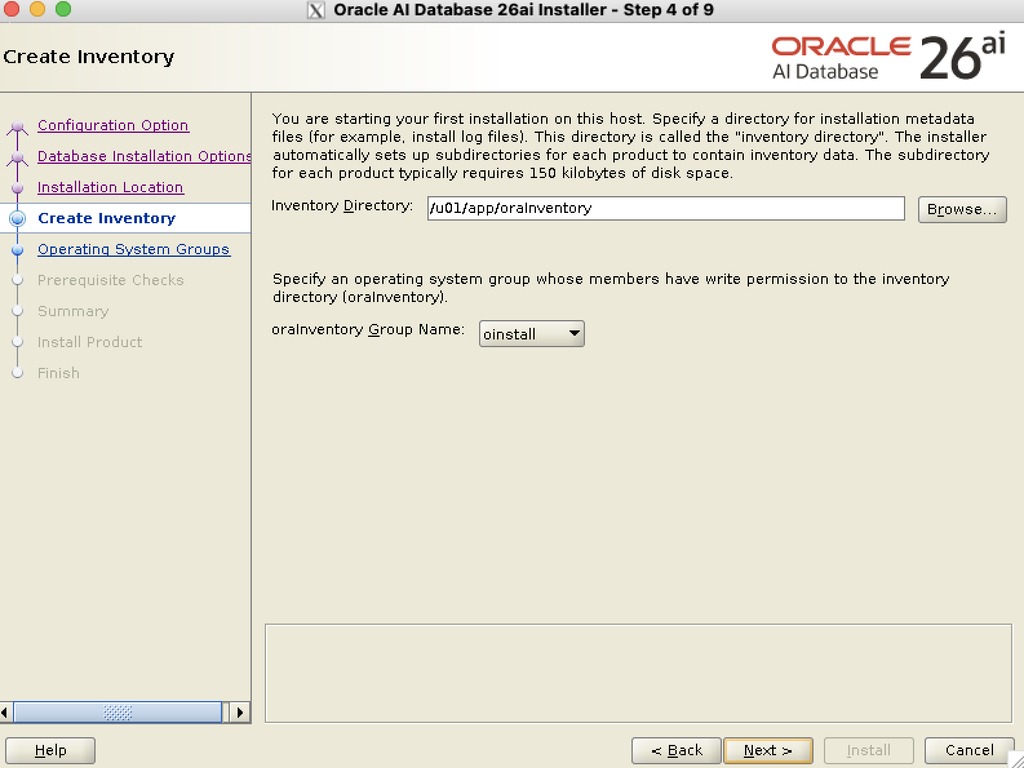
Hier wird das ORAINVENTORY festgelegt und welche Gruppen Schreibrechte auf dieses Verezichnis haben sollen
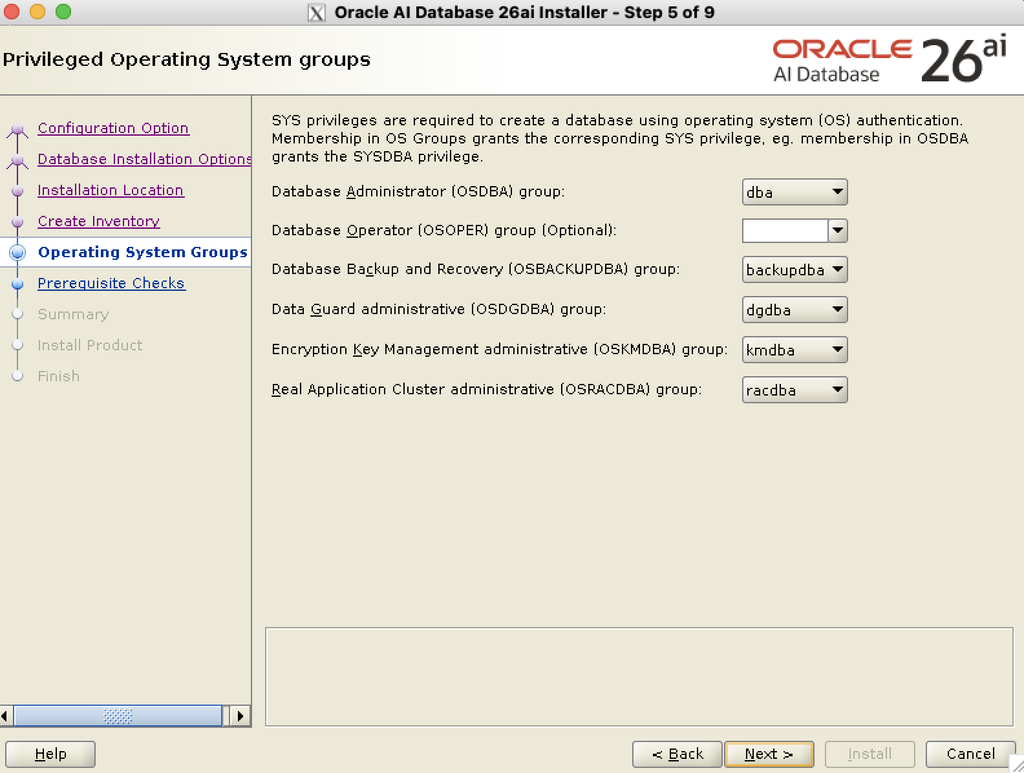
Hier legt man fest, welche Benutzergruppen Ihres Betriebssystems die höchsten Systemrechte besitzen, um die Datenbank später zu verwalten, zu sichern oder zu verschlüsseln.
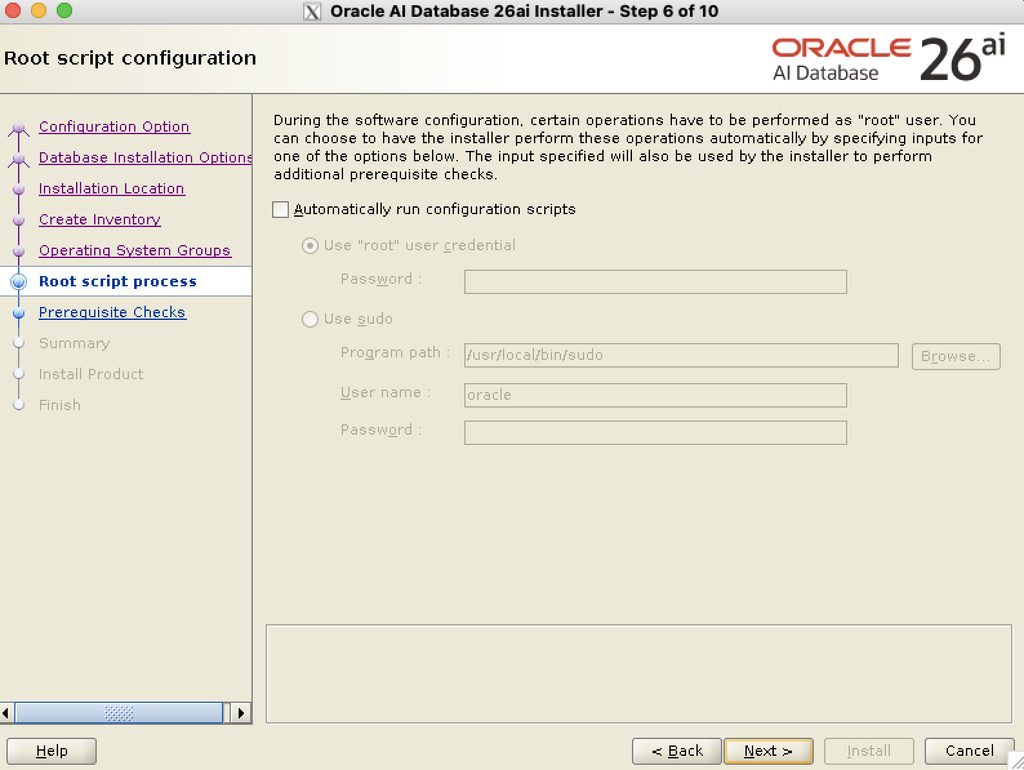
Hier hat man die Möglichkeit Oracle die POST INSTALLATION SCRIPTS automatisch ausführen zu lassen (nicht empfohlen)
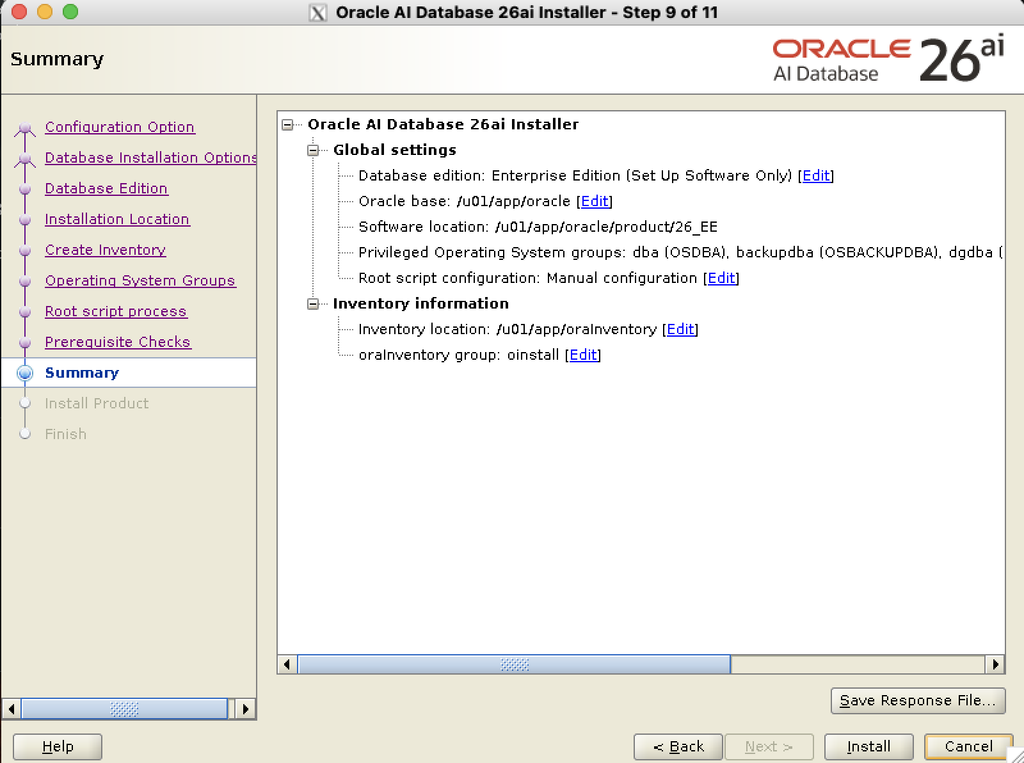
Nachdem Oracle alle relevanten Informationen bekommen hat werden diese Übersichtlich zusammengefasst. Falls die Optionen richtig sind kann man die Installation beginnen.
Im laufe der Installation wird man gebeten die POST INSTALLATION SCRIPTS in einem Seperaten Fenster auszuführen und dann die Installation fortzusetzen
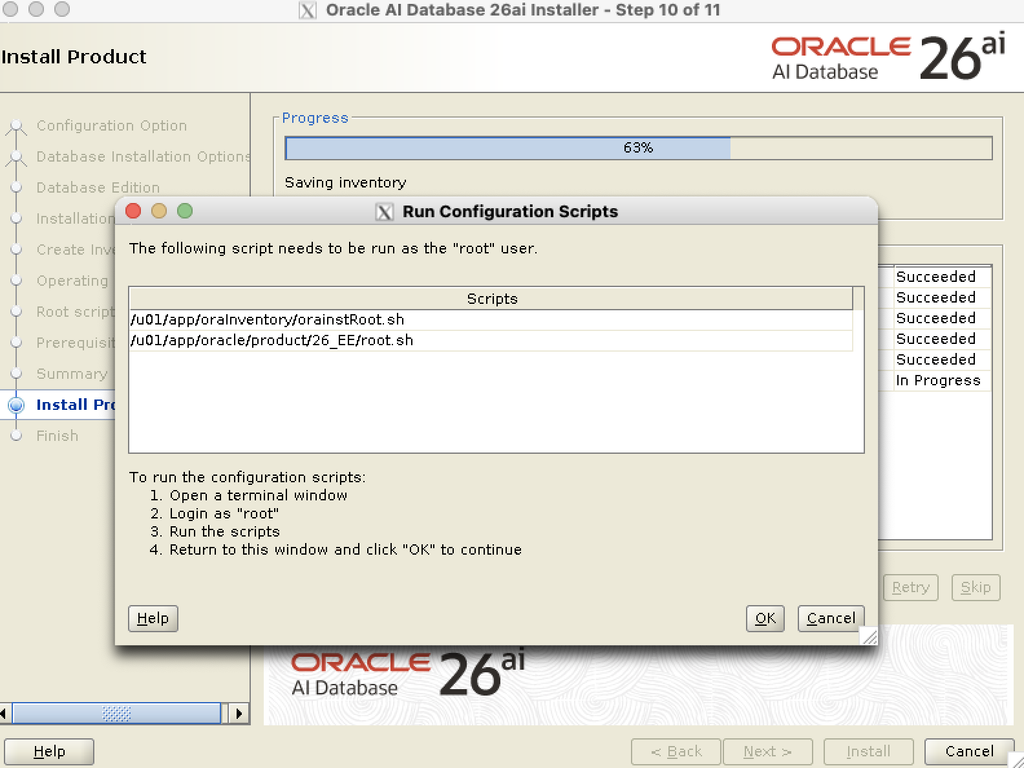
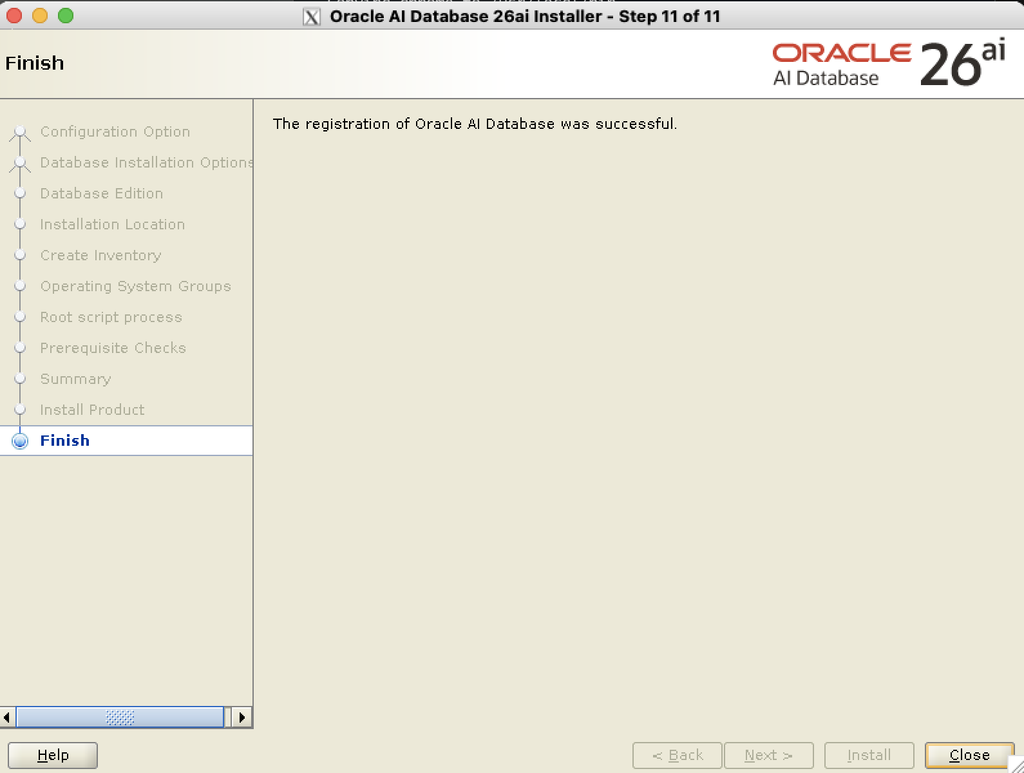
Nach diesem Schritt ist die Installation fertig.
Oracle Software Installation über die Konsole
Die Installation wird als ORACLE User ausgeführt sofern nichts anderes angegeben wird.
Hier werden nur die Parameter erklärt, die ich empfehlen würde. Wer alle Parameter sehen möchte findet diese hier: https://docs.oracle.com/en/database/oracle/oracle-database/26/ladbi/runinstaller-command-options.html
Erklärung der Parameter
./runInstaller

# Das Programm soll im Vordergrund bleiben bis die Installation abgeschlossen ist
-waitforcompletion

# Installation über die Konsole
-silent

# Optional: Wenn man einen Patch direkt bei der Installation einspielen möchte
-applyRU

# Pfad zum File welches installations Parameter enthalten kann
-responseFile

# Ob nur die Software installiert werden soll (empfohlen) oder auch eine Datenbank
oracle.install.option

# Betriebssystem Gruppe die Oracle verwenden kann/ soll
UNIX_GROUP_NAME

# Pfad zum Inventory
INVENTORY_LOCATION

# In welcher Sprache die Datenbank laufen soll
SELECTED_LANGUAGES

# Absoluter Pfad zum ORACLE_HOME
ORACLE_HOME

# Absoluter Pfad zum ORACLE_BASE
ORACLE_BASE

# Welche Edition will man installieren (SE2|EE)
# Für die 26ai gibt es SE2 erst ab 23.26.3.0.0
oracle.install.db.InstallEdition

# Betriebssystem Gruppen für Systemrechte
oracle.install.db.OSDBA_GROUP
oracle.install.db.OSBACKUPDBA_GROUP
oracle.install.db.OSDGDBA_GROUP
oracle.install.db.OSKMDBA_GROUP
oracle.install.db.OSRACDBA_GROUP

# Kein Automatisches Patchen
SECURITY_UPDATES_VIA_MYORACLESUPPORT
DECLINE_SECURITY_UPDATES
Praktisches Beispiel mit unseren Empfehlungen
Ich Empfehle im Vorhinein Variablen zu setzen für
- Patch Verzeichniss
- ORACLE_HOME
- ORACLE_BASE
- Edition
- ORA_INVENTORY
cd $ORACLE_HOME
./runInstaller -waitforcompletion -silent                         \
    -applyRU [PATCH_VERZEICHNIS]                                  \
    -responseFile ${ORACLE_HOME}/install/response/db_install.rsp  \
    oracle.install.option=INSTALL_DB_SWONLY                       \
    UNIX_GROUP_NAME=oinstall                                      \
    INVENTORY_LOCATION=[ORA_INVENTORY_VERZEICHNIS]                \
    SELECTED_LANGUAGES=en,en_US                                   \
    ORACLE_HOME=[ORACLE_HOME_VERZEICHNIS]                         \
    ORACLE_BASE=[ORACLE_BASE_VERZEICHNIS]                         \
    oracle.install.db.InstallEdition=[EE|SE2]                     \
    oracle.install.db.OSDBA_GROUP=dba                             \
    oracle.install.db.OSBACKUPDBA_GROUP=backupdba                 \
    oracle.install.db.OSDGDBA_GROUP=dgdba                         \
    oracle.install.db.OSKMDBA_GROUP=kmdba                         \
    oracle.install.db.OSRACDBA_GROUP=racdba                       \
    SECURITY_UPDATES_VIA_MYORACLESUPPORT=false                    \
    DECLINE_SECURITY_UPDATES=true
Logfiles
Die Logfiles der Installation findet man im $ORA_INVENTORY/logs/
Diese sollte man während der Installation in einem zweiten Fenster offen haben und nach der Installation noch einmal prüfen ob es ERRORS/ WARNINGS gibt und diese klären.
Post Installation Scripts
Um die Installation vollständig abzuschließen müssen folgende Befehle als `ROOT` User ausgeführt werden. Dies muss sowohl bei einer Grafischen Installation als auch bei der Installation über die Konsole gemacht werden.
su -

# Richtet das ORA_INVENTORY ein und passt deren Berechtigungen an
$ORA_INVENTORY/orainstRoot.sh

# Setzt die notwendigen ROOT-Berechtigungen auf Oracle Datein und sorgt dafür, dass das Oracle-System mit dem Linux-Betriebssystem interagieren kann
$ORACLE_HOME/root.sh

exit
Wann ist welche Art der Installation zu Empfehlen
Grundsätzlich erfüllen beide Methoden den exakt gleichen Zweck.
Die Grafische Methode ist besser geeignet wenn man:
- Eine Grafische Oberfläche bevorzugt (Vorausgesetzt man hat die Voraussetzungen dafür)
- Eine oder wenige Datenbank Softwares Installieren muss
- Parallel zur Installation in einem Gespräch ist/ Jemanden etwas erklären muss
- wenn man kein copy-paste syntax Beispiel hat
Die silent Methode ist besser wenn man:
- mehrere Datenbank Softwares installieren muss
- es schnell gehen soll
- mit Variablen arbeiten möchte